
Ir para o conteúdo principal
DigiEntrega
Central de ajudaComeçando

Como conectar sua Loja Integrada ao DigiEntrega

6 min de leitura · Atualizado em 11 de julho de 2026

A Loja Integrada não tem loja de aplicativos, então a conexão é por chave de API — na prática, copiar um código de um painel e colar no outro. Sem programação, sem terminal, sem editar tema. As telas abaixo são do processo real, do início ao fim.

Tudo começa na página Conectar do DigiEntrega: escolha o card da Loja Integrada.
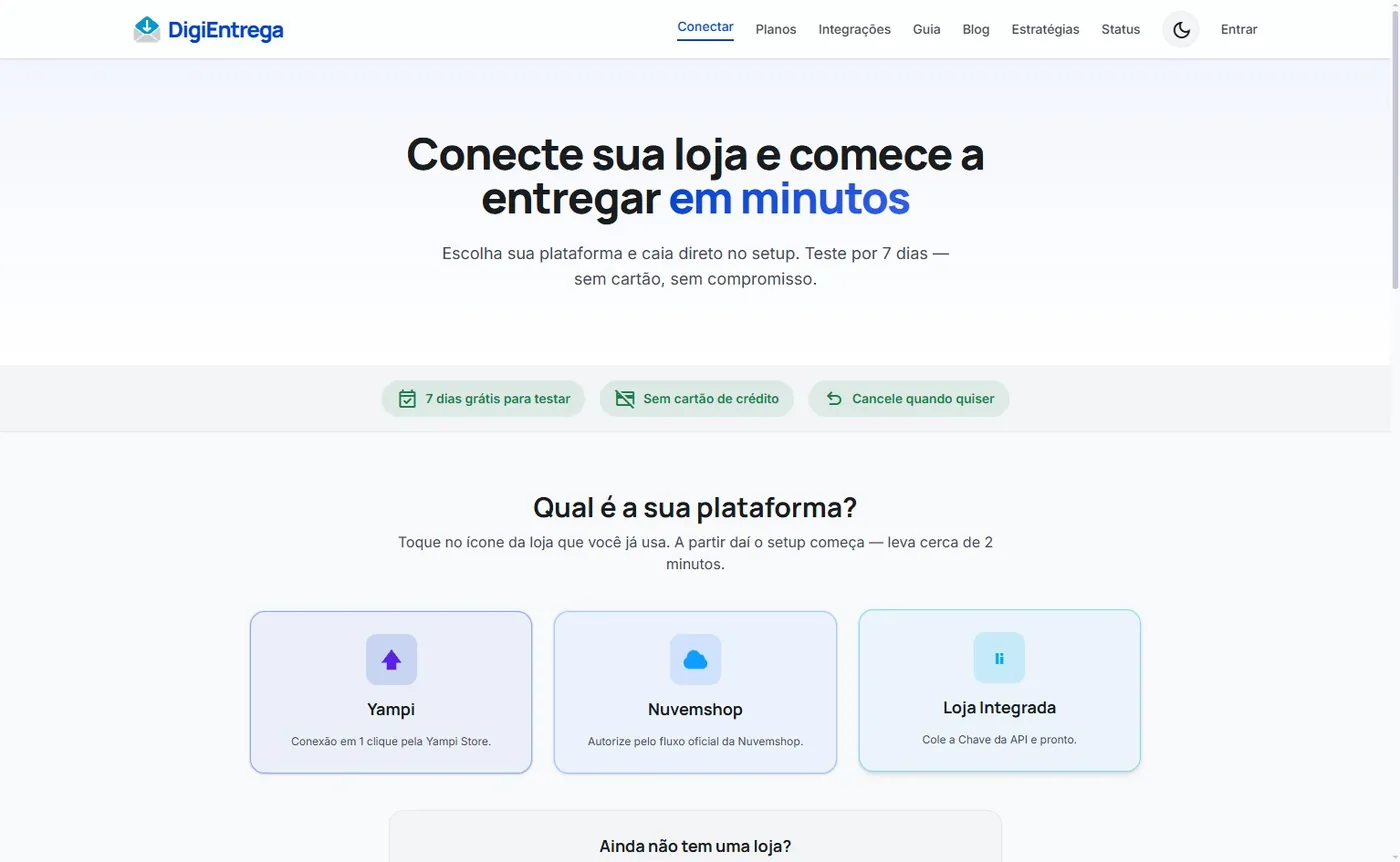
Página Conectar da DigiEntrega com os cards de plataforma, destacando a Loja Integrada: "Cole a Chave da API e pronto"

1. Gere a chave de API na Loja Integrada

No painel da sua Loja Integrada (app.lojaintegrada.com.br):

  1. Acesse Configurações → Chave para API;
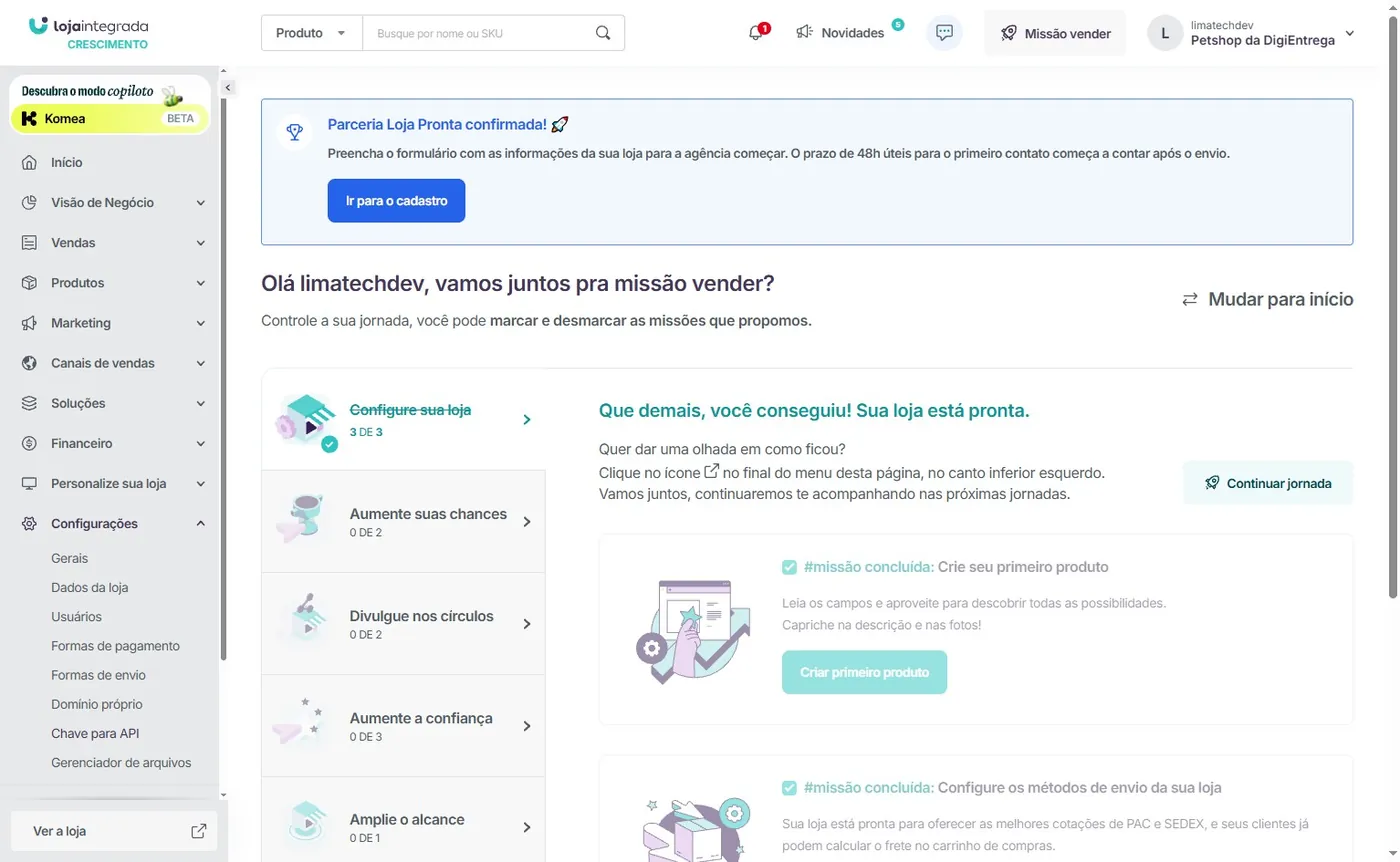
Painel da Loja Integrada com o menu Configurações aberto, mostrando o item "Chave para API"

  1. Na tela Chaves para acesso à API, clique em Cadastrar nova chave;
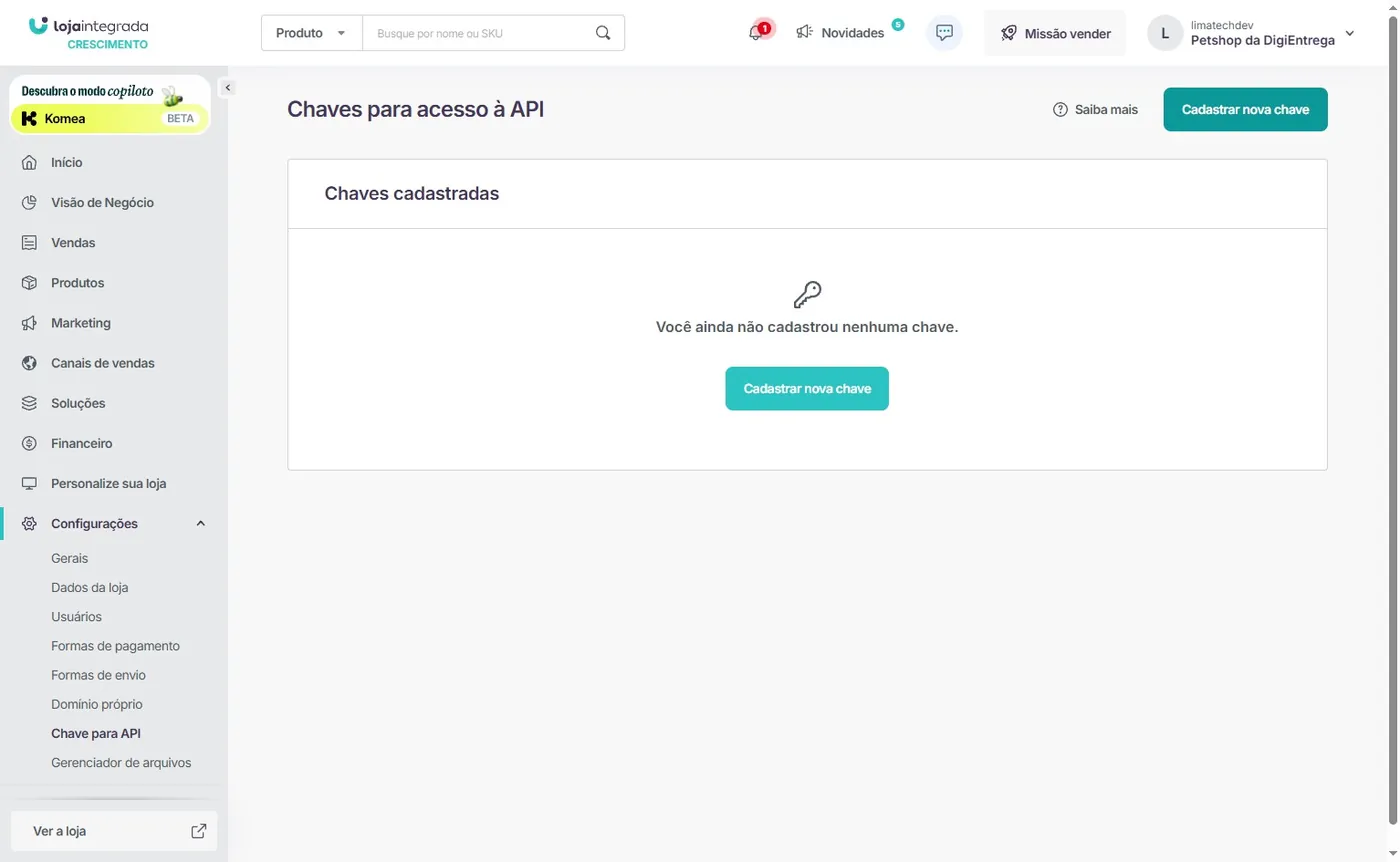
Tela "Chaves para acesso à API" da Loja Integrada com o botão "Cadastrar nova chave"

  1. Dê um nome que você reconheça depois (ex.: DigiEntrega) e clique em Cadastrar;
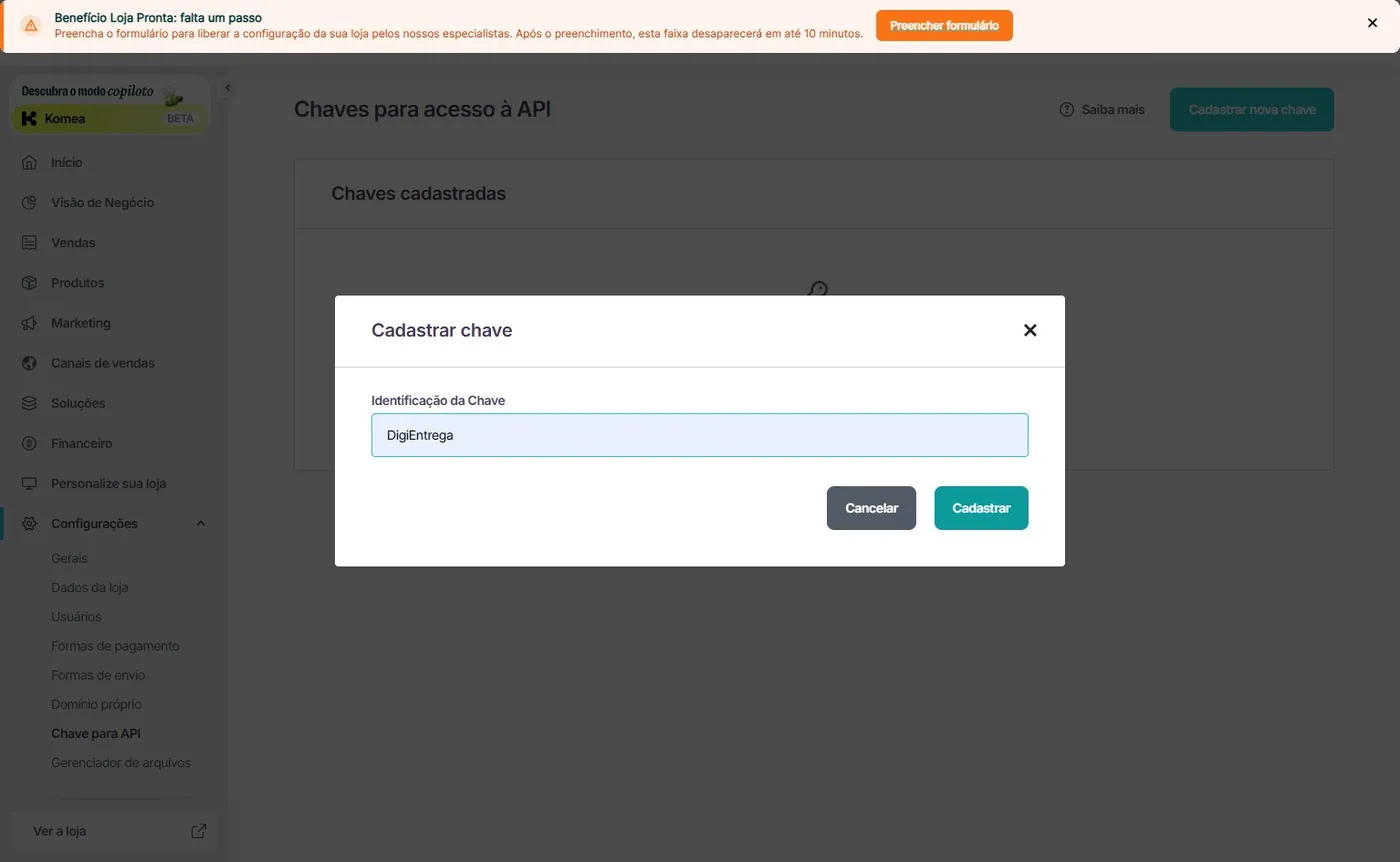
Modal "Cadastrar chave" da Loja Integrada com a identificação preenchida como DigiEntrega

  1. Copie a Chave da API exibida — ela tem 20 caracteres e não expira.
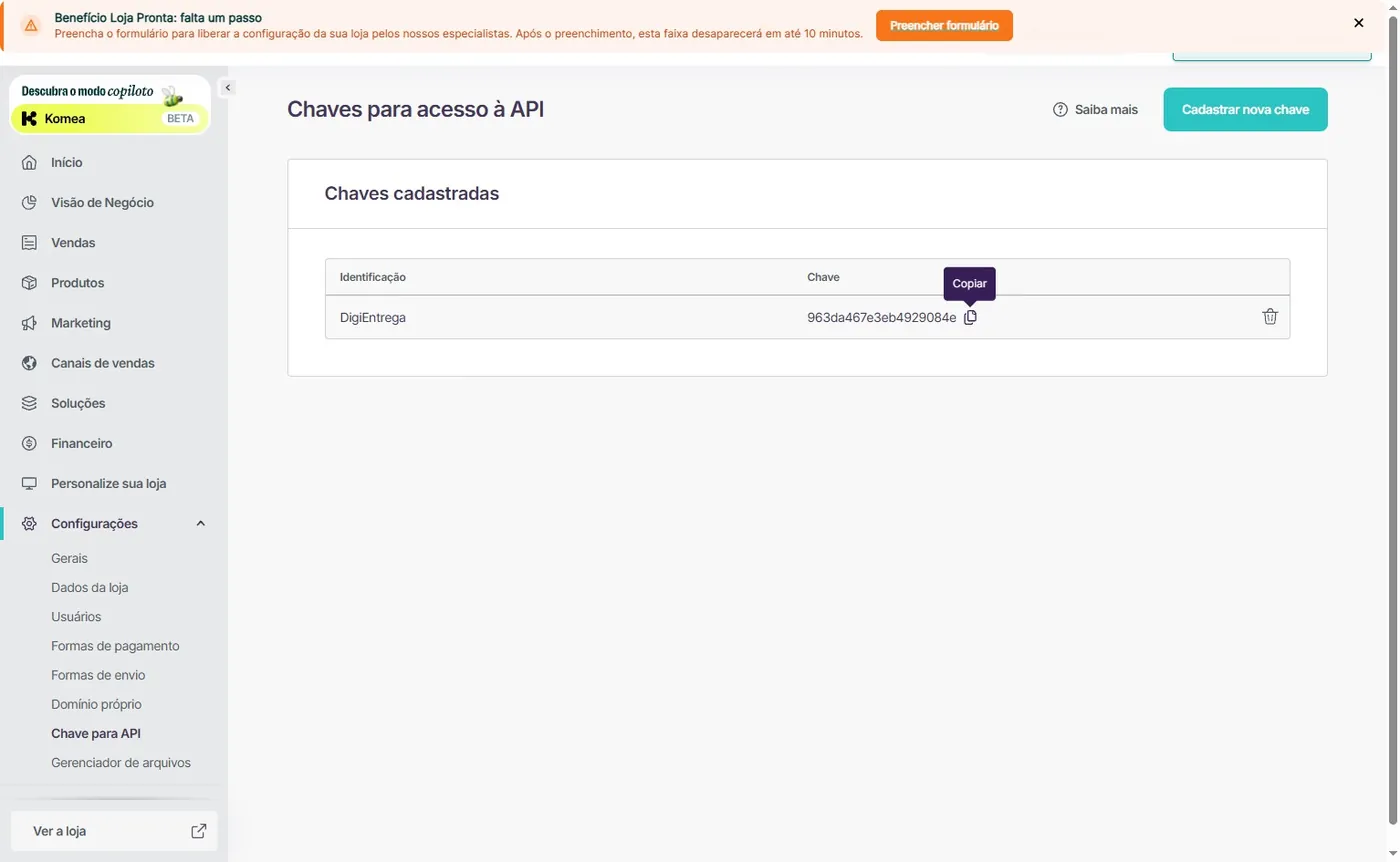
Chave de API de 20 caracteres cadastrada na Loja Integrada, com o botão Copiar em destaque

2. Cole a chave no DigiEntrega

De volta ao DigiEntrega, o formulário de conexão pede dois campos — e traz o mesmo passo a passo resumido, caso você precise conferir algo:
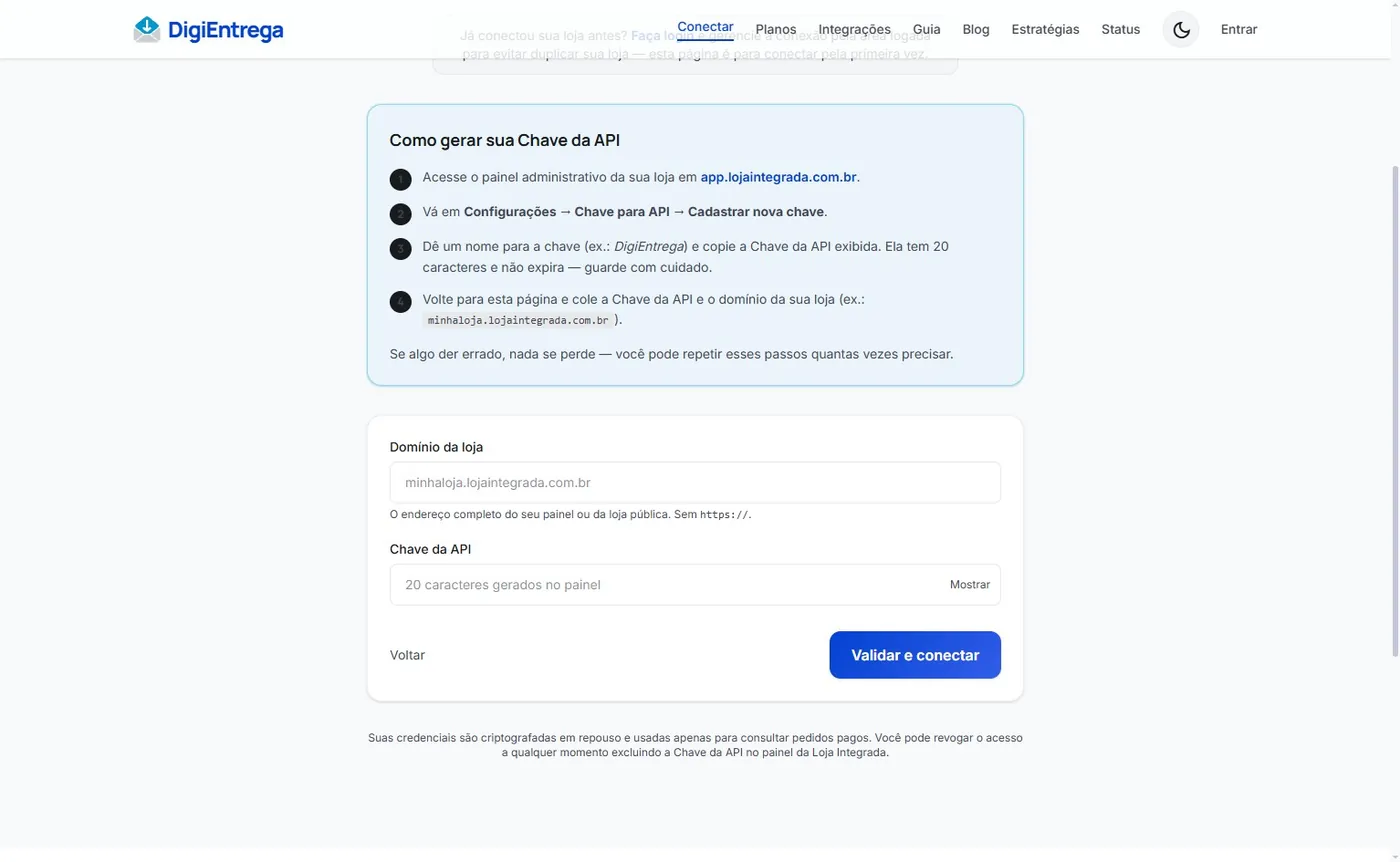
Formulário de conexão da DigiEntrega com os campos Domínio da loja e Chave da API, e o guia "Como gerar sua Chave da API"

CampoO que colocar
Domínio da lojaO endereço da sua loja (ex.: minhaloja.lojaintegrada.com.br)
Chave da APIA chave copiada no passo anterior

Clique em "Validar e conectar". A validação acontece na mesma hora: o DigiEntrega confirma que a chave está correta e ativa os avisos automáticos de pedido pago (os chamados webhooks) — tudo automático, sem você precisar mexer com códigos.
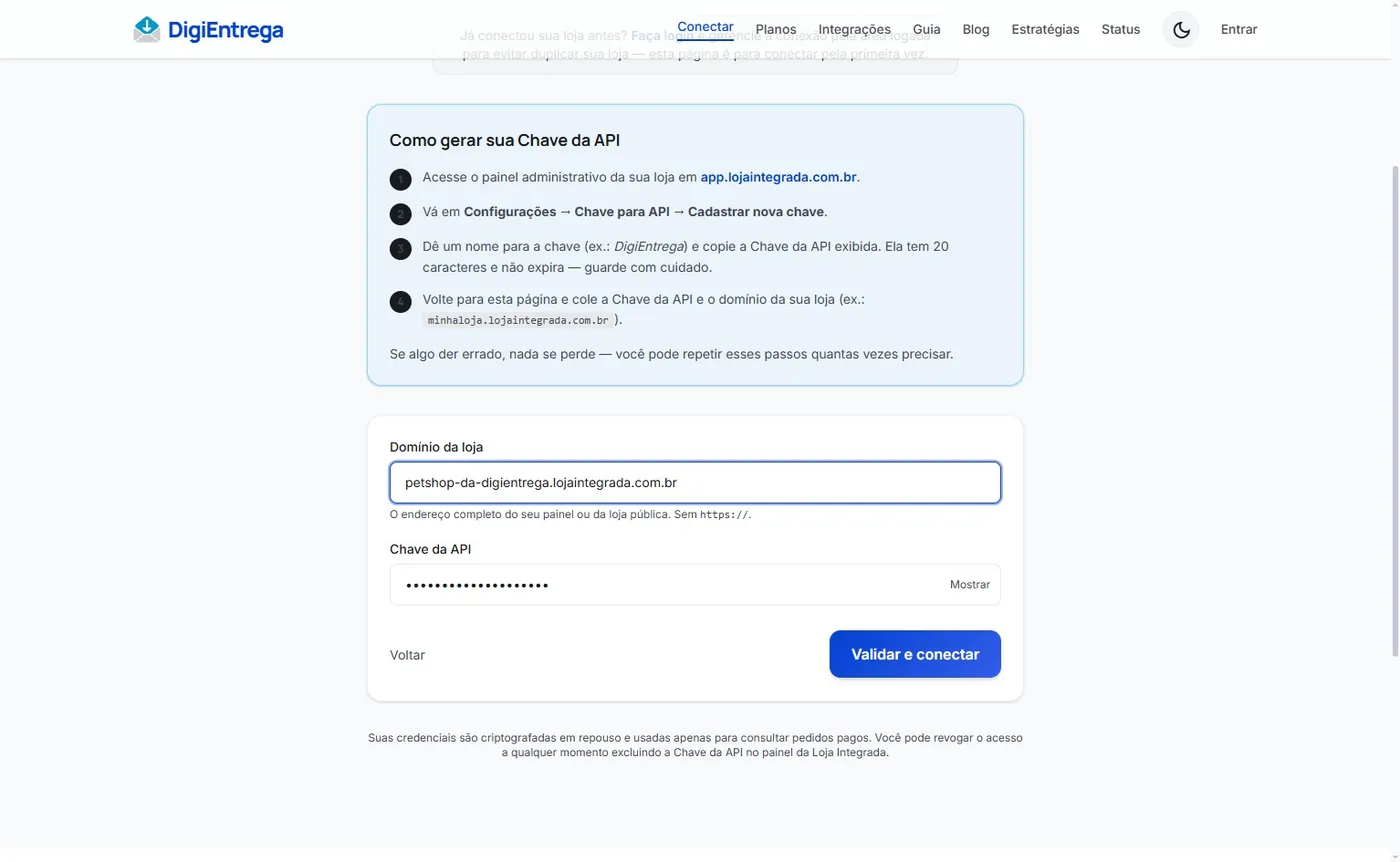
Formulário preenchido com o domínio da loja e a chave de API, pronto para clicar em "Validar e conectar"

3. Mapeie produto → arquivo

Com a loja conectada, você cai direto no painel — os primeiros passos ficam listados e o próximo é o mapeamento:
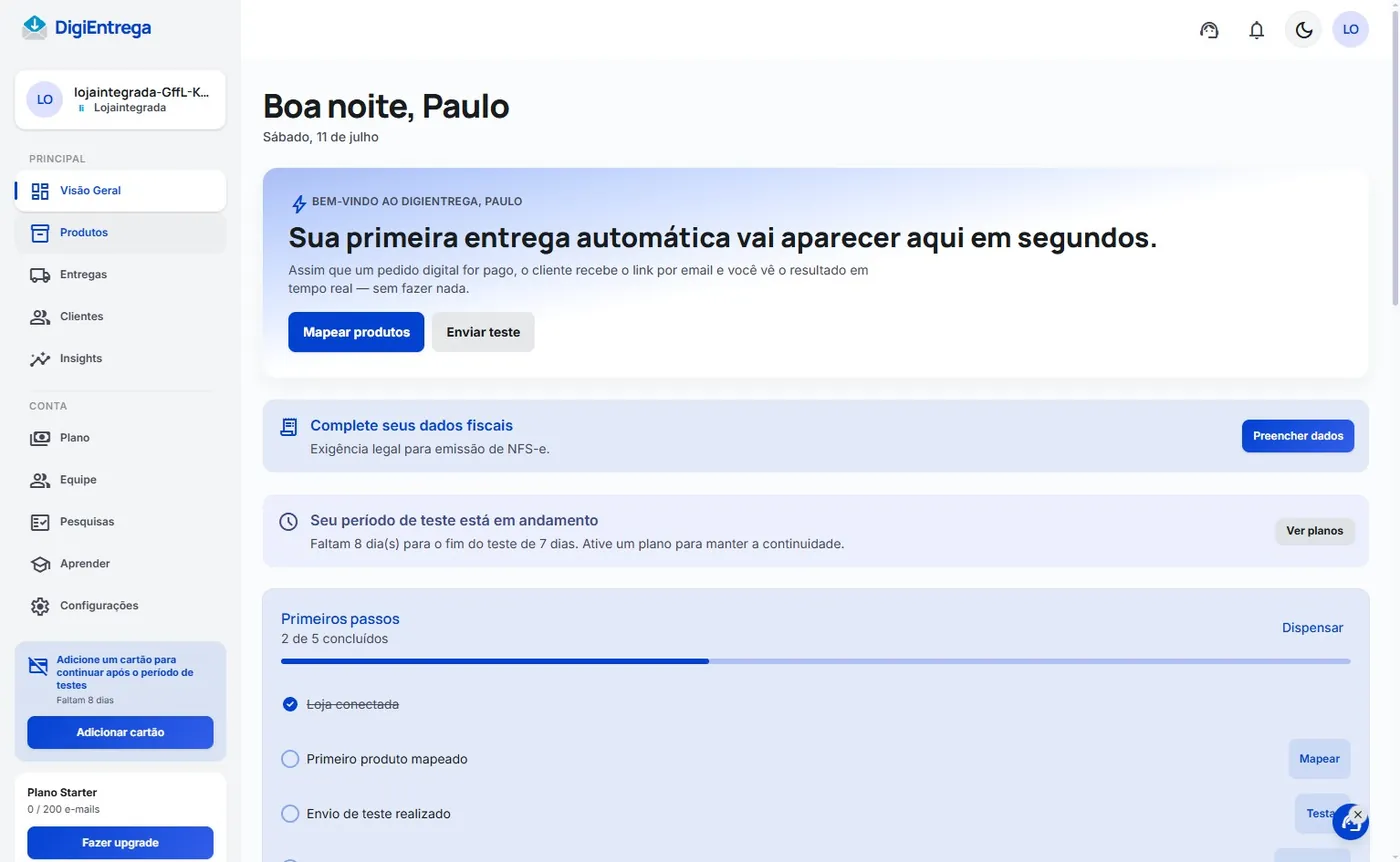
Painel da DigiEntrega logo após conectar a Loja Integrada, com o checklist de primeiros passos e o botão "Mapear produtos"

Faça o mapeamento uma única vez: upload de cada arquivo digital e vínculo com o produto correspondente. Os produtos da sua Loja Integrada já aparecem listados — é só clicar em Mapear ao lado de cada um. Pedido pago passa a disparar o e-mail de entrega sozinho — madrugada, feriado, fim de semana.
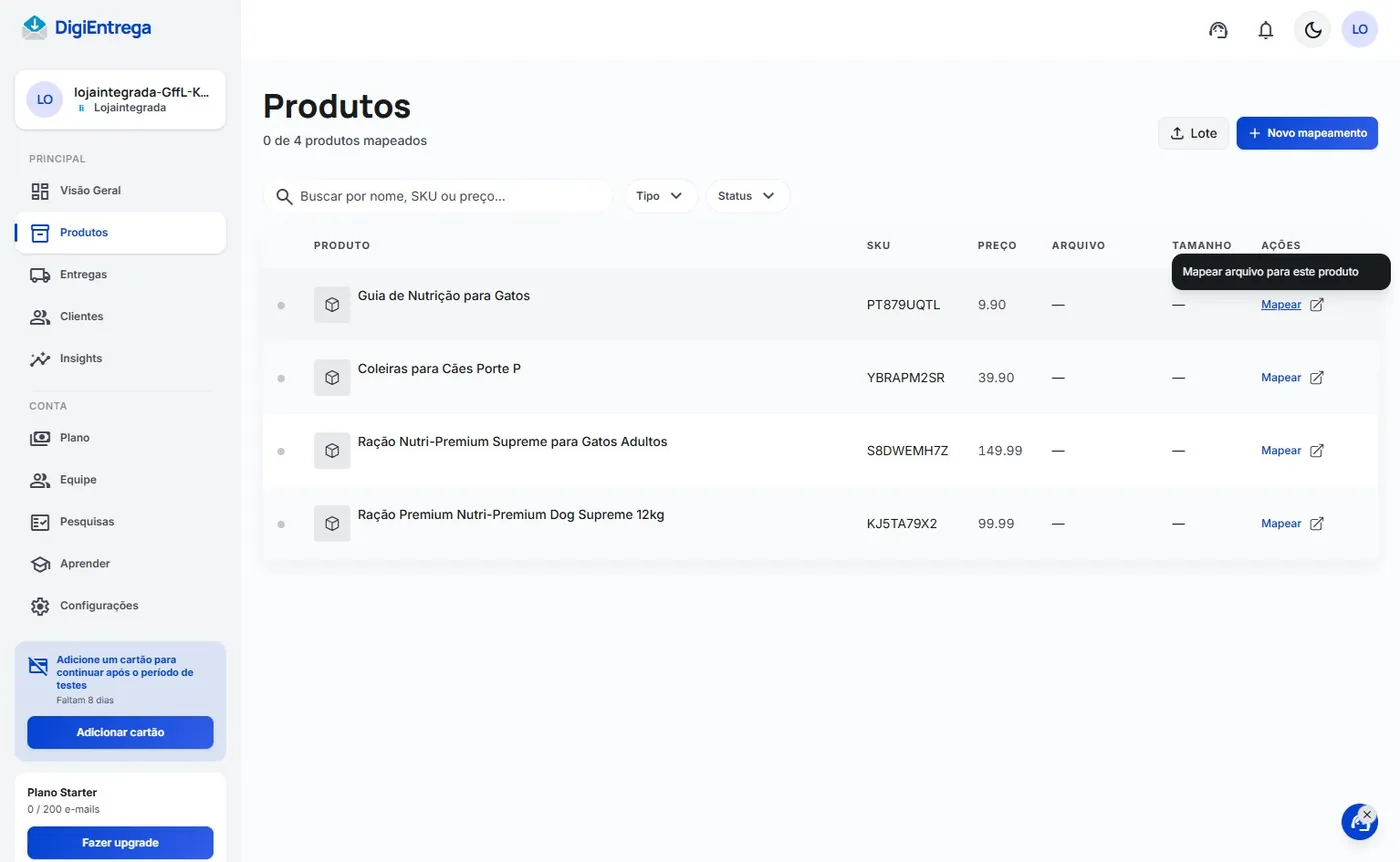
Página Produtos da DigiEntrega listando os produtos importados da Loja Integrada, com a ação "Mapear arquivo para este produto"

4. Teste antes de vender

Dispare uma entrega de teste no painel para o seu próprio e-mail e confira a página de download com a sua marca.

Dica

"Chave de API" pode parecer difícil no começo, mas na prática é apenas copiar um código e colar em outro lugar. Leva só uns 2 minutinhos a mais do que a conexão rápida em um clique da Yampi ou Nuvemshop, e o resultado final é exatamente o mesmo.

Ao conectar a primeira loja, o teste grátis de 7 dias começa automaticamente — sem cartão.

Perguntas frequentes

Onde fica a chave de API na Loja Integrada?

No painel da Loja Integrada (app.lojaintegrada.com.br), em Configurações → Chave para API. Clique em "Cadastrar nova chave", dê um nome e copie a chave de 20 caracteres exibida — ela não expira.

A Loja Integrada entrega produto digital sozinha?

Não. A Loja Integrada processa o pedido e o pagamento, mas não envia o arquivo ao comprador. A entrega automática — e-mail com link, página de download, controle de validade — vem de um integrador como o DigiEntrega conectado à loja.

A chave de API dá acesso total à minha loja?

A chave permite ao DigiEntrega ler pedidos e produtos para executar a entrega. Você pode revogá-la a qualquer momento no painel da Loja Integrada — a conexão para de funcionar na hora.

Preciso configurar os avisos automáticos (webhooks) manualmente?

Não. Ao validar a sua chave, o DigiEntrega ativa e registra todos os avisos de pedido pago de forma 100% automática. Você não precisa fazer nenhuma configuração extra.

A entrega funciona com Pix e boleto?

Sim. A entrega dispara quando o pedido é confirmado como pago na Loja Integrada, independente do meio de pagamento.

Veja isso funcionando na sua loja

Conecte a loja, mapeie um produto e faça uma entrega de teste. 7 dias grátis — sem cartão.